

Was VoiceOver auf dem Spielbrett vorliest
Wer Spiele für Blinde auf dem iPhone sucht, will zuerst wissen, was vorgelesen wird. In Altitude wird das Spielbrett als Felder vorgelesen. Diese Elemente kannst du erreichen:
- Deine Einheiten, deine Städte und dein Gebiet.
- Die Felder neben deinen Einheiten.
- Die Felder, die eine ausgewählte Einheit erreichen oder angreifen kann, und alle Felder, die sie anvisieren kann.
- Die gegnerischen Einheiten und Städte, die du sehen kannst.
Jedes Element sagt zuerst, was du dort tun kannst, und dann, was darauf steht. Ein paar Beispiele, die du hören wirst:
- „Hierher ziehen“, „Hier an Bord gehen“, „Angreifen“ oder „Treffen“, wenn eine Einheit ausgewählt ist.
- „Ausgewählt“, auf der Einheit oder dem Feld, das du gewählt hast.
- „Deine Einheit Schütze, Lebenspunkte: 10, kann noch handeln“.
- „kann hier Land beanspruchen“ oder „kann diese Stadt erobern“, bei einem Soldaten, der das gerade kann.
- „Absprungziel“, „Ziel der Wolkenrakete“ oder „Platz für das Wahrzeichen“, in diesen Modi.
- Eine gegnerische Einheit mit Besitzer und Lebenspunkten, und eine Stadt mit ihrer Stufe.
- Der Boden selbst: „Gras“, „Wildes Getreide“, „Wald“, „Berg“, „Fisch“, „Leere“.
- „getroffen“, auf einem Feld, das außer Betrieb ist.
- „Wolken“, auf Land, das du noch nicht gesehen hast.
Ein Feld zu aktivieren tut genau dasselbe wie ein Tippen, dir steht also alles offen, was das Spiel auf einem Feld anbietet. Unter den Wolken hörst du nur, was du dort hast, die Wolken bleiben also so ehrlich wie auf dem Bildschirm.
Einen Zug spielen
- Such eine Einheit. Streiche durch die Felder. „Kann noch handeln“ sagt dir, welche Einheiten noch einen Zug übrig haben.
- Tippe zweimal darauf. Ihre Karte öffnet sich, und die Felder ringsum werden zu „Hierher ziehen“ oder „Angreifen“.
- Tippe zweimal auf ein Zielfeld. Die Einheit zieht oder greift an. Wenn du mehr willst, mach mit derselben Einheit weiter.
- Bau. Tippe zweimal auf ein Feld deiner Stadt. Seine Karte listet auf, was dort möglich ist, mit Preisen.
- Forsche. Der Forschungsbildschirm wird Fähigkeit für Fähigkeit vorgelesen: „Erforschbar, 4 Münzen“ oder was noch fehlt. Eine Aktion auf der Fähigkeit kauft sie.
- Verschiebe mit drei Fingern, wenn du weiter entfernte Felder brauchst. Das verschiebt um einen halben Bildschirm und sagt „Brett nach oben verschoben“, oder nach unten, links oder rechts.
- Zug beenden ist eine Taste in der unteren Reihe. Sie sagt, was sie tut.
Die Münzanzeige liest deine Münzen und dein Einkommen vor, etwa „Münzen: 12, plus 5 pro Zug“. Langes Drücken öffnet per Berührung das Partiemenü, und mit VoiceOver gibt es dafür die Aktion Menü.
Was angesagt wird
Das kommt von selbst, du musst also nicht danach suchen:
- Meldungen und Stufenaufstiege, samt dem, was die Stadt bekommen hat.
- Wetter in der nächsten Runde, und Tornado, Waldbrand und Flut, sobald sie zuschlagen.
- Neuigkeiten von Spionen und abgeschlossene Forschung.
- Eine gespeicherte Partie, die ein anderes Gerät ersetzt hat.
- „Die Partie wird geladen“, während eine Partie öffnet.
Am Ende einer Partie liest der Bildschirm die endgültigen Sterne jeder Zeile und die Summe vor, nicht die Zählanimation, und er scrollt nicht von selbst. Die Wiederholung sagt dir nur, wie die Partie ausgegangen ist.
Weitere Einstellungen, denen das Spiel folgt
- Größerer Text. Bedienelemente und Karten im Spiel wachsen mit deiner Lesegröße, bis zur Bedienungshilfen-Größe 2. Menüs nutzen die Textstile des Systems.
- Bewegung reduzieren. Die Kamera springt, statt zu gleiten, Wetter und Flammen stehen still, Karten blenden ein, und der Endbildschirm zeigt seine Sterne sofort. An den Regeln ändert sich nichts.
- Kontrast erhöhen und Transparenz reduzieren. Der Pass und die Angebotsbildschirme tauschen ihr Glas gegen feste Hintergründe, und der Forschungsbaum zeichnet bei Kontrast erhöhen stärker. Sonst nutzt das Spiel Apples Liquid Glass, das iOS selbst anpasst.
- Ohne Farbe unterscheiden. Der Forschungsbaum ergänzt Zeichen für den Zustand einer Fähigkeit, und Optionskarten ergänzen ein Zeichen, wenn dir Münzen fehlen.
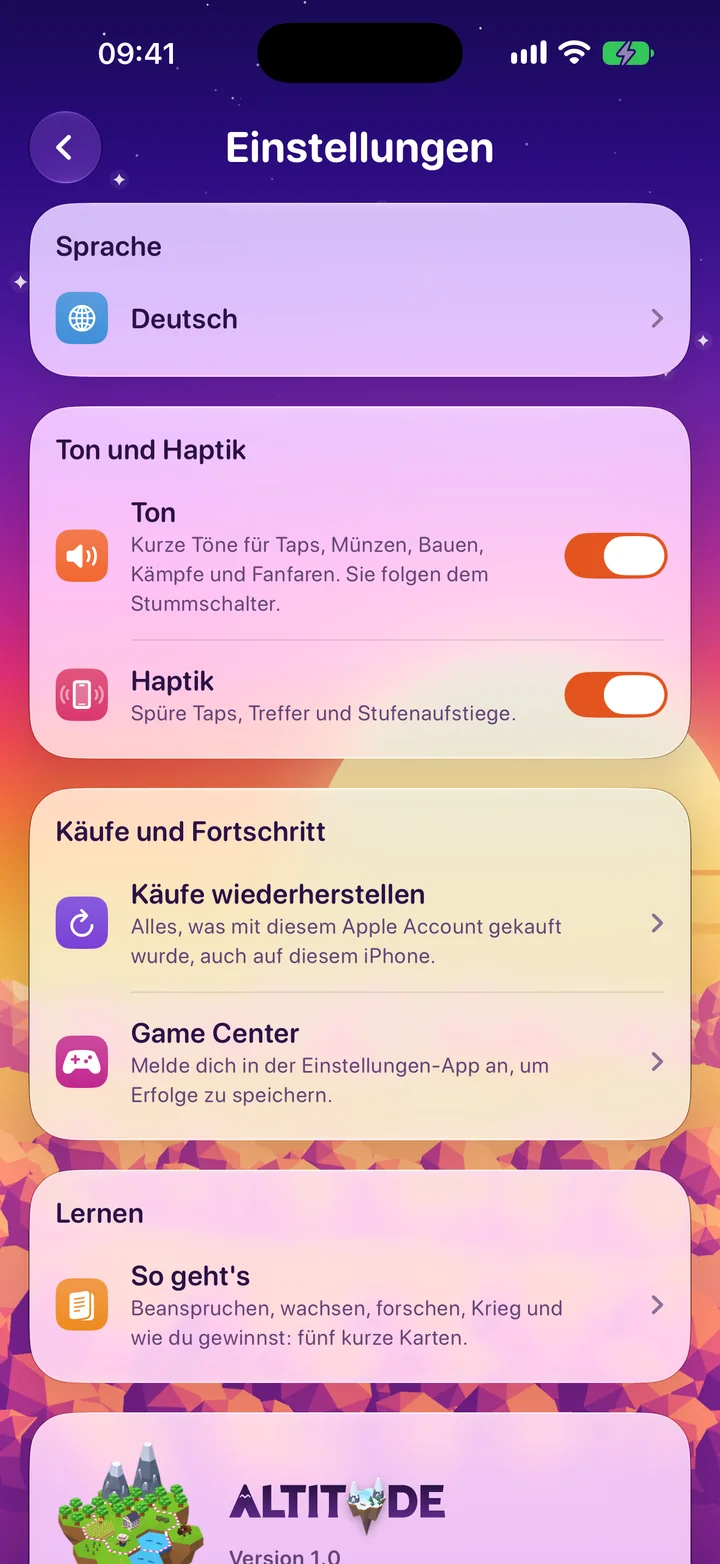
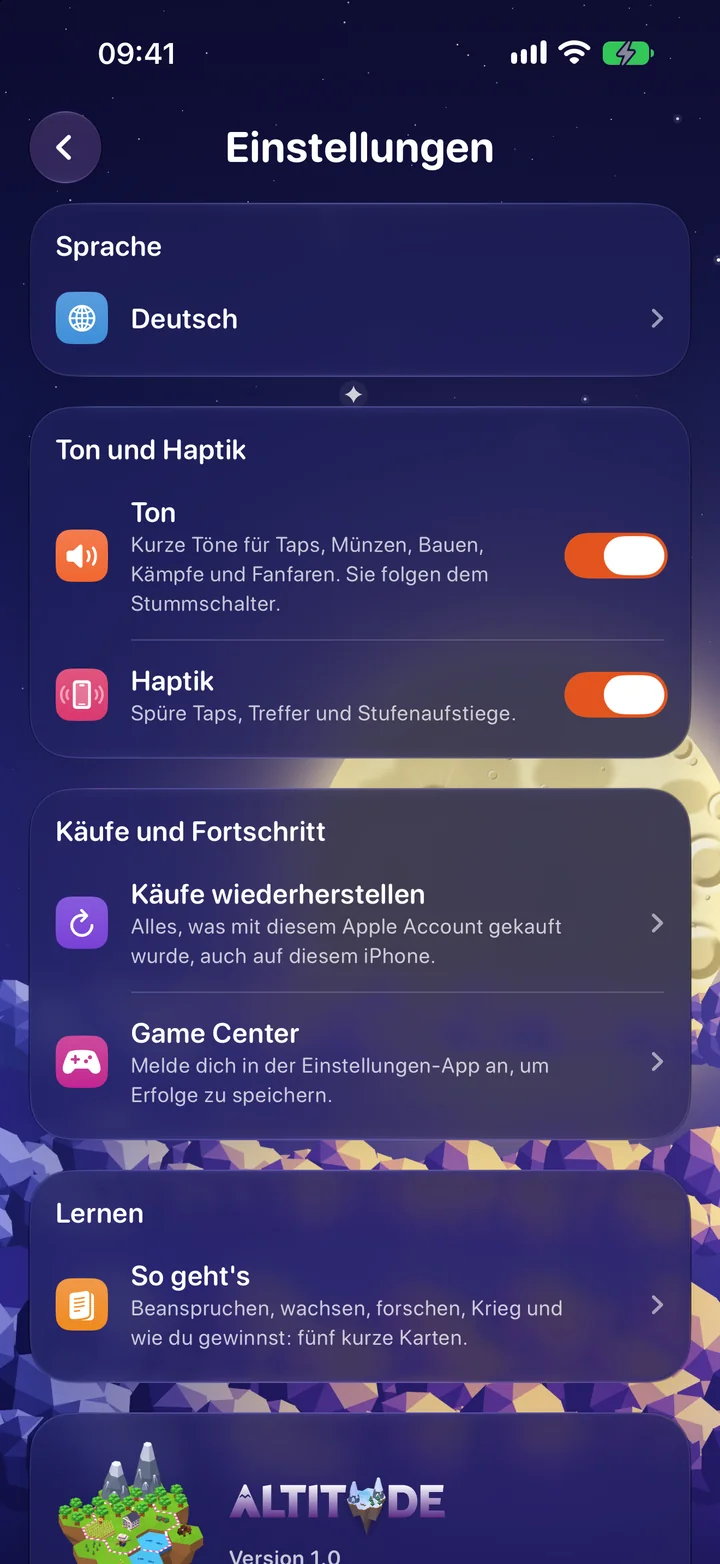
- Ton und Haptik. Waffen, Treffer, Städte und Forschung haben aufgenommene Töne, jede Waffe ihren eigenen, und Haptik markiert Tippen, Treffer und Stufenaufstiege. Beide haben einen eigenen Schalter in den Einstellungen. Töne folgen dem Stummschalter, und das Spiel hat keine gesprochenen Texte, die Untertitel bräuchten.
- Tastatur auf dem iPad. Return beendet deinen Zug, R öffnet die Forschung, T die Rivalen, S die Punktetafel, die Pfeiltasten verschieben das Brett, Befehl plus und minus zoomen, und Escape öffnet das Menü.
- Keine Uhr. Es gibt nirgends ein Zeitlimit pro Zug, weder im Einzelspieler noch in Pass & Play.
Bekannte Grenzen
Das solltest du besser vorher wissen:
- Erkunden dauert. Erreichen kannst du nur Felder nahe der Ansicht, und das Brett verschiebt sich um jeweils einen halben Bildschirm. Es gibt keine Liste aller Einheiten und Städte, die du durchgehen kannst, ohne das Brett zu verschieben.
- Zoomen geht nur mit zwei Fingern oder einer Tastatur. Es gibt keine Zoom-Tasten und keine VoiceOver-Aktion zum Zoomen. Auf dem iPad mit Tastatur zoomen Befehl plus und minus.
- Besitzer zeigen sich auf dem Bildschirm per Farbe. Grenzen und Lebenspunkte-Kreise nutzen Spielerfarben, und Ohne Farbe unterscheiden ändert daran nichts. VoiceOver nennt den Besitzer.
- Mancher Text wächst irgendwann nicht mehr. Beschriftungen über dem Spielbrett folgen dem Zoom, nicht deiner Textgröße. Bedienelemente stoppen bei Bedienungshilfen-Größe 2.
- Normale Meldungen zu Stufenaufstiegen verschwinden von selbst, mit laufendem VoiceOver nach 9 Sekunden.
Die Erklärung zur Barrierefreiheit zeigt das ganze Bild. Wenn dich etwas blockiert, sag es bitte über die Hilfe-Seite. Rückmeldungen von Menschen, die diese Funktionen nutzen, kommen ganz nach vorn in die Warteschlange.
Mach mit
Wir arbeiten gern gemeinsam mit blinden und sehbehinderten Spielern an Altitude, die helfen und Teil der Entwicklung sein möchten. Sag uns, was funktioniert, was dir im Weg steht und was du ändern würdest, und wir bauen es mit dir. Schreib an bunze.hq@gmail.com.

Ein guter nächster Halt ist der Anfänger-Guide, denn die Regeln sind gleich, egal wie du spielst.
Was Spieler oft fragen
Kann ich Altitude mit VoiceOver spielen?
Ja. Mit VoiceOver lässt sich jede Aktion auf dem Spielbrett ausführen. Felder lesen vor, was du dort tun kannst, ein Feld zu aktivieren tut dasselbe wie ein Tippen, und jedes Bedienelement hat eine Beschriftung.
Wie bewege ich mich mit VoiceOver über das Spielbrett?
Streiche mit drei Fingern. Das Brett verschiebt sich um einen halben Bildschirm in diese Richtung und sagt, wohin. Erreichen kannst du nur Felder nahe der Ansicht, also verschiebst du das Brett, um zum Rest zu kommen.
Verrät VoiceOver, was unter den Wolken liegt?
Nein. Unter den Wolken hörst du nur, was du dort hast, sonst bloß das Wort Wolken. Gegnerische Einheiten und Städte werden nur vorgelesen, wenn du sie sehen kannst.
Gibt es ein Zeitlimit pro Zug?
Nein. Das Spiel ist rundenbasiert und hat keine Uhr, du kannst dir also so viel Zeit nehmen, wie du brauchst.
Wie kann ich helfen, es besser zu machen?
Schreib uns an bunze.hq@gmail.com. Wir arbeiten gern gemeinsam mit blinden und sehbehinderten Spielern daran, die helfen und Teil der Entwicklung sein möchten.